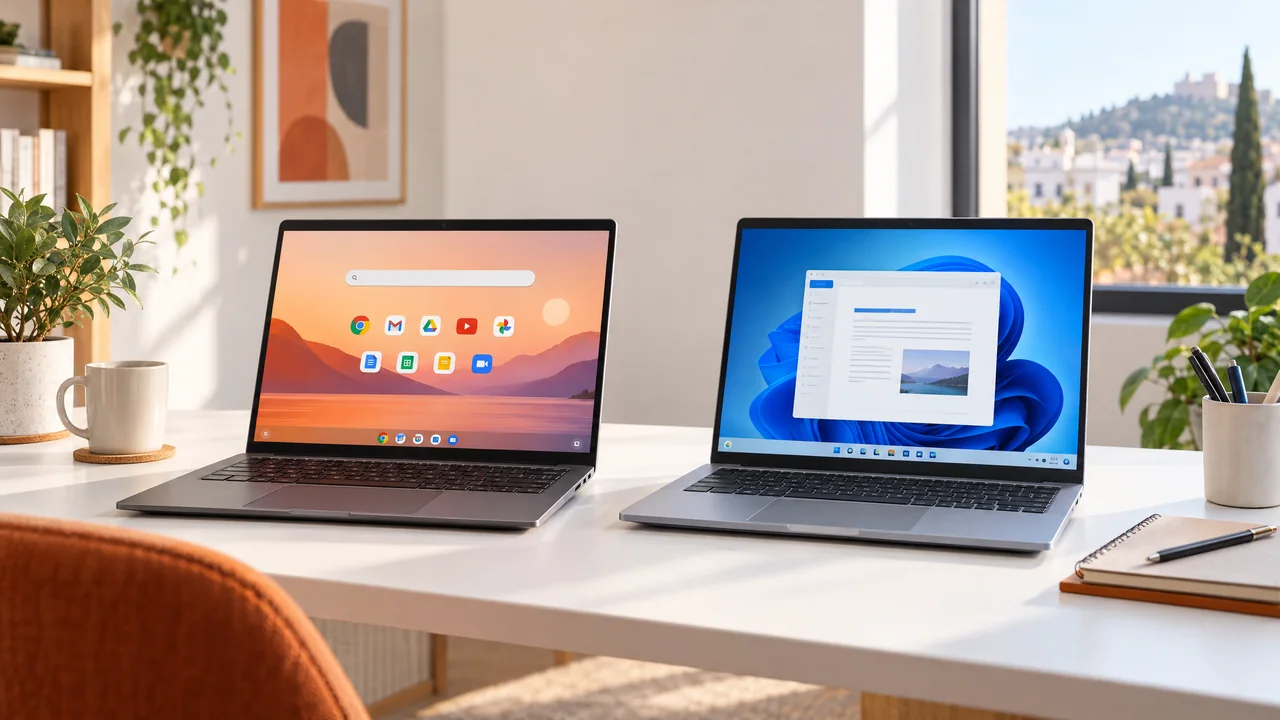
Chromebook vs portátil: diferencias y cuál elegir en 2026
Si estás comparando un Chromebook vs portátil, la diferencia más importante no está en la forma: ambos pueden tener pantalla, teclado y touchpad. Lo que cambia sobre todo es el sistema operativo y, con él, los programas disponibles, la forma de trabajar sin conexión y el tipo de tareas que cada equipo resuelve mejor. No hay una opción superior para todo el mundo: conviene elegir según las aplicaciones que necesitas y el uso que vas a darle.
En esta guía comparamos ChromeOS con un portátil Windows tradicional de forma práctica. Para ampliar criterios generales, consulta también nuestra guía para ordenadores portátiles. Verás cuándo encaja un Chromebook, en qué casos es más prudente elegir Windows y qué revisar antes de pagar, incluida la fecha de actualizaciones del modelo concreto. Esta comparativa de Chromebook vs portátil Windows prioriza compatibilidad real, no etiquetas de marketing.
Chromebook vs portátil Windows: ¿cuál elegir?
Elige un Chromebook si la mayor parte de tu jornada transcurre en el navegador, utilizas servicios web y documentos en la nube, y tus aplicaciones importantes funcionan en ChromeOS. Puede ser una alternativa sencilla para navegación, clases, correo y tareas ofimáticas ligeras, siempre que el modelo tenga memoria y almacenamiento adecuados para ti.
Te conviene más un portátil Windows si dependes de programas de escritorio concretos, periféricos con controladores especiales, juegos de PC o herramientas técnicas cuya compatibilidad con ChromeOS no esté confirmada. Para comparar equipos según presupuesto y perfil, puedes consultar nuestras guías de portátiles baratos, portátiles para trabajar y portátiles para estudiantes.
Principales diferencias entre un Chromebook y un portátil
| Aspecto | Chromebook | Portátil Windows |
|---|---|---|
| Sistema | ChromeOS, centrado en navegador y servicios web | Windows, con un catálogo amplio de programas de escritorio y aplicaciones web |
| Aplicaciones | Web; algunos modelos admiten aplicaciones Android y Linux, con limitaciones | Programas de escritorio, aplicaciones web y software disponible para Windows |
| Conexión | Muchas tareas se apoyan en servicios conectados; algunas aplicaciones y archivos pueden usarse sin conexión si se preparan | Permite trabajar con programas locales; las funciones en nube siguen necesitando Internet |
| Elección de equipo | Depende de la selección de modelos Chromebook y su fecha de soporte | Amplia variedad de tamaños, configuraciones y precios |
| Uso habitual | Navegación, documentos web, videollamadas y tareas ligeras compatibles | Ofimática, estudio, trabajo, creación, software especializado y juegos según configuración |
La tabla es orientativa, no una regla absoluta: existen Chromebooks con hardware potente y portátiles Windows muy básicos. Al comparar Chromebook vs portátil, la compatibilidad concreta pesa más que el nombre del sistema. Comprueba la configuración exacta y las necesidades de tus programas antes de decidir.
1. Sistema operativo y aplicaciones
ChromeOS está diseñado alrededor del navegador Chrome y de aplicaciones web. Para usar correo, videollamadas, plataformas educativas, almacenamiento en nube y documentos online, puede cubrir las necesidades sin instalar un programa de escritorio tradicional. Google también permite instalar aplicaciones Android desde Play Store en determinados Chromebooks compatibles; no todos los modelos las admiten y el administrador puede restringirlas en equipos de trabajo o centros educativos. Comprueba esa compatibilidad para el modelo concreto en la ayuda oficial de Chromebook.
En ciertos equipos también se puede activar un entorno de desarrollo Linux. Esta opción está orientada, entre otros usos, a herramientas de desarrollo, pero no convierte ChromeOS en un sustituto universal de Windows. La disponibilidad de Linux depende del dispositivo y algunas funciones o periféricos pueden no estar soportados. Google detalla el proceso y sus límites en la guía para configurar Linux en un Chromebook.
Windows suele ser la opción más flexible cuando una aplicación requiere una versión de escritorio, un controlador específico o una integración concreta con hardware. Aun así, no basta con mirar el logotipo del sistema: consulta los requisitos de la aplicación y verifica la arquitectura del procesador, la memoria y la tarjeta gráfica recomendadas.
2. Trabajo sin conexión: qué puedes hacer sin Internet
Un Chromebook para estudiar o para trabajo ligero puede resultar práctico si tus documentos y herramientas están preparados para el uso sin conexión. Sin embargo, no conviene asumir que cualquier sitio web o aplicación seguirá funcionando sin red. Google advierte que algunas aplicaciones web pueden no funcionar completamente sin conexión. Antes de comprar, prueba las herramientas reales que usas: documentos, archivos descargados, aplicaciones del centro de estudios, reuniones y almacenamiento.
Un portátil Windows también puede necesitar Internet para sincronizar archivos, usar servicios web o activar ciertas funciones; pero los programas instalados localmente pueden ofrecer más autonomía respecto a la conexión, dependiendo de la licencia y de la aplicación. Si viajas, trabajas en aulas con cobertura irregular o necesitas acceder a documentos durante un corte de red, esta diferencia puede ser decisiva.
3. Microsoft Office, Google Docs y compatibilidad
En un Chromebook puedes acceder a las aplicaciones de Microsoft 365 desde la web, incluidas Word, Excel y otras herramientas, según tu cuenta y conexión; consulta la guía oficial de Microsoft 365 en Chromebook. También puedes usar herramientas web de Google Workspace desde el navegador, si sus funciones cubren tu caso. Las versiones web no siempre incluyen todas las opciones de las aplicaciones de escritorio. Si necesitas macros, complementos, funciones avanzadas de Excel, software empresarial o una plataforma de exámenes concreta, confirma la compatibilidad antes de comprar.
En Windows puedes instalar aplicaciones de escritorio compatibles, además de acceder a sus versiones web. Eso ofrece más posibilidades para ciertos trabajos, pero exige revisar los requisitos del equipo y de la licencia. Para universidad, diseño o ingeniería, pregunta al centro qué sistema y programas admite. Nuestra guía de ordenadores portátiles para estudiantes amplía los criterios por carrera.
4. Rendimiento, memoria y almacenamiento
No compares solo nombres de procesadores: el rendimiento depende del modelo, su refrigeración y la tarea. Para navegar con muchas pestañas, participar en videollamadas y abrir varios documentos, busca memoria suficiente para mantener esa multitarea fluida. En Windows, las aplicaciones locales exigentes pueden necesitar más memoria, almacenamiento y capacidad gráfica que un uso centrado en servicios web.
Revisa también el espacio disponible. Algunos Chromebooks de entrada ofrecen almacenamiento más limitado y están pensados para guardar parte de los archivos en la nube; eso no es adecuado para todo el mundo. Si guardas proyectos, fotos o vídeos localmente, calcula el espacio que necesitas y comprueba si el dispositivo permite ampliarlo o conectar almacenamiento externo. En Windows hay más variedad de configuraciones, pero tampoco des por hecho que cada modelo permita actualizar memoria o SSD.
5. Batería, movilidad y precio
El consumo y la autonomía dependen del tamaño de batería, la pantalla, el procesador, el brillo y tu uso. No elijas por promesas de horas sin contrastarlas con pruebas independientes del modelo exacto. Si vas a llevarlo a clase, mira el peso del equipo y del cargador, la autonomía en escenarios de uso real y si tiene los puertos que necesitas.
También es incorrecto concluir que todo Chromebook es barato o que todo portátil Windows cuesta más. Compara el coste total de configuraciones equivalentes, la duración de soporte, la garantía, los accesorios y el software que tendrás que comprar. Una oferta inicial atractiva puede dejar de serlo si el equipo no ejecuta tus programas o se queda corto de espacio.
6. Actualizaciones y seguridad: comprueba el modelo
Antes de comprar un Chromebook reacondicionado o antiguo, consulta su calendario de actualizaciones. Google indica que en ChromeOS se puede encontrar la fecha prevista en Configuración > Información de ChromeOS > Detalles adicionales, dentro del cronograma de actualizaciones. La política puede variar por dispositivo y existen particularidades para algunos equipos; por eso no conviene basarse únicamente en el año o en el nombre comercial. Consulta el programa de actualizaciones de Chromebook y verifica la variante exacta antes de comprar.
En ambos sistemas importa mantener el software actualizado, descargar aplicaciones de fuentes confiables, usar contraseñas seguras y hacer copias de seguridad. La seguridad no depende únicamente de la marca del sistema operativo.
¿Para quién recomendamos cada opción?
Un Chromebook puede encajarte si…
- Tu día transcurre principalmente en el navegador y en herramientas web.
- Usas servicios de Google o aplicaciones compatibles con ChromeOS.
- No dependes de una aplicación exclusiva de Windows ni de periféricos con controladores incompatibles.
- Has comprobado la compatibilidad con tus tareas y la fecha de soporte del modelo.
Un portátil Windows puede ser mejor si…
- Necesitas programas de escritorio específicos o una configuración técnica concreta.
- Trabajas con herramientas profesionales, máquinas virtuales o juegos de PC.
- Usas periféricos cuya compatibilidad con ChromeOS no está clara.
- Quieres elegir entre una gama amplia de formatos, componentes y configuraciones.
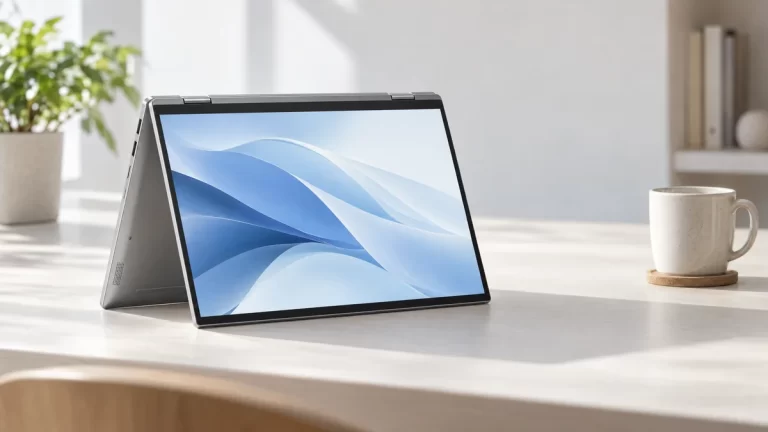
Si buscas un ordenador que puedas transformar en tablet, también puedes valorar un portátil convertible 2 en 1; algunos modelos usan Windows y otros ChromeOS, así que la compatibilidad sigue siendo esencial.
Chromebook vs portátil: qué comprobar antes de comprar
- Haz una lista de programas y periféricos imprescindibles. Confirma su disponibilidad en el sistema operativo y en el modelo concretos.
- Verifica el trabajo sin conexión. Prueba si puedes abrir, editar y guardar los archivos que realmente necesitas.
- Compara la configuración completa. Mira memoria, almacenamiento, pantalla, teclado, puertos, peso y cargador.
- Consulta el soporte de software. En Chromebook, revisa la fecha de actualizaciones del dispositivo; en cualquier equipo, comprueba que el sistema todavía recibe soporte.
- Calcula el coste total. Incluye aplicaciones, almacenamiento, accesorios, garantía y posibles adaptadores.
Preguntas frecuentes sobre Chromebook vs portátil
¿Un Chromebook es un portátil?
Sí. Es un ordenador portátil que utiliza ChromeOS en lugar de Windows. La diferencia práctica está en el sistema y en la compatibilidad de aplicaciones, no en que uno sea portátil y el otro no.
¿Se puede usar Word en un Chromebook?
Puedes acceder a Word y otros servicios de Microsoft desde la web cuando tu cuenta y conexión lo permitan. Las funciones pueden diferir de las aplicaciones de escritorio. Comprueba que la versión web incluye las herramientas que necesitas antes de elegir el equipo.
¿Un Chromebook sirve para estudiar?
Puede servir para clases, navegación, documentos y videollamadas si las aplicaciones de tu centro son compatibles. Para carreras con software especializado, consulta los requisitos del centro y confirma la compatibilidad con ChromeOS antes de comprar.
¿Puedo instalar aplicaciones Android en cualquier Chromebook?
No. Google Play está disponible solo en determinados Chromebooks. Comprueba la lista de compatibilidad del modelo y ten en cuenta que un administrador puede limitar la instalación en equipos gestionados.
Chromebook vs portátil: ¿cuál conviene más?
Depende del uso. La elección Chromebook vs portátil debe partir de tus programas y tareas. Si tus necesidades se resuelven en aplicaciones web compatibles, un Chromebook puede ser suficiente. Si necesitas programas exclusivos de Windows, controladores concretos o más flexibilidad de software, elige un portátil Windows que cumpla esos requisitos.
Conclusión de la comparativa Chromebook vs portátil
La comparación Chromebook vs portátil se resuelve identificando primero tus programas y tareas reales. ChromeOS puede simplificar el uso diario conectado y cubrir necesidades web; Windows suele ofrecer más compatibilidad con aplicaciones de escritorio y hardware. Ninguna opción conviene por defecto. Verifica el modelo, las aplicaciones, el uso sin conexión y el soporte de actualizaciones antes de decidir.