Cómo proteger el móvil Android o iPhone: ajustes de seguridad y privacidad
El móvil guarda conversaciones, fotografías, documentos, sesiones abiertas y, a veces, acceso a cuentas bancarias o de trabajo. Por eso, saber cómo proteger el móvil no consiste en instalar una aplicación milagrosa: empieza con unos ajustes sencillos que reducen el daño si alguien lo pierde, lo roba o intenta engañarte. Las rutas de menú varían según la versión de Android, la marca y el modelo; en iPhone también pueden cambiar con las actualizaciones de iOS.
Esta guía sobre proteger un móvil Android o iPhone reúne criterios prácticos para comparar opciones y tomar una decisión informada.
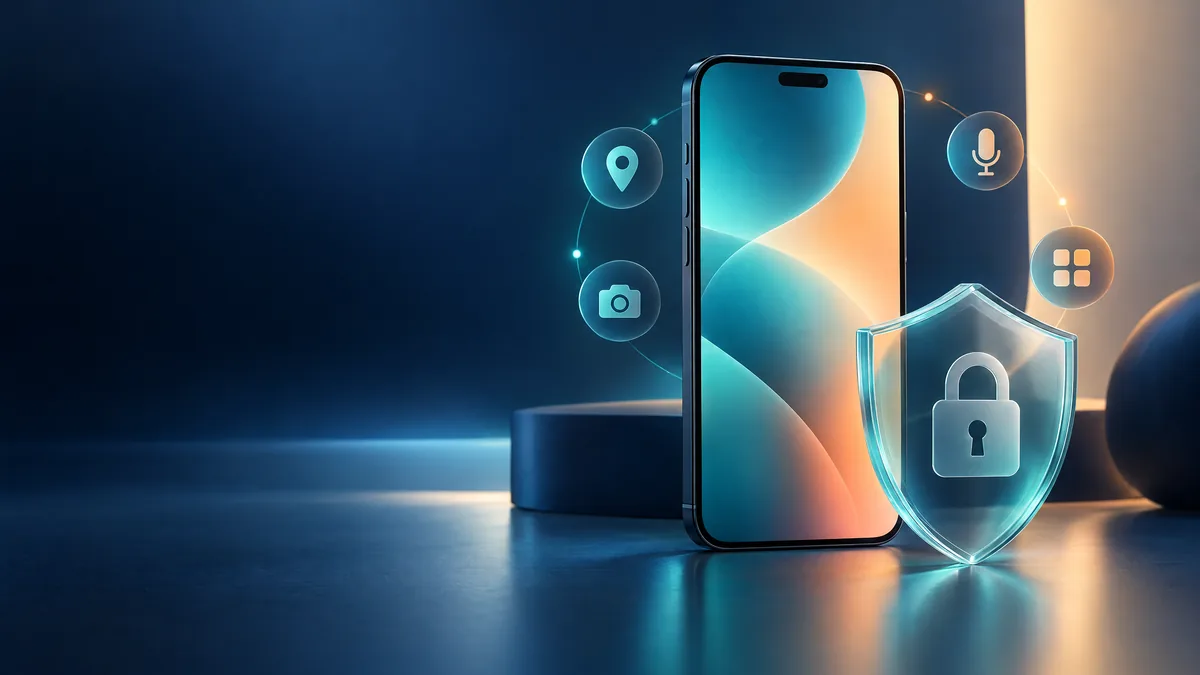
Esta guía reúne medidas prácticas para ambos sistemas. No hace falta activarlas todas sin pensar: revisa qué compartes, conserva una forma segura de recuperar tus cuentas y comprueba de vez en cuando que las protecciones siguen activas.
1. Cómo proteger el móvil con un bloqueo seguro
Activa un código, PIN o contraseña de pantalla que no sea una secuencia obvia, una fecha de nacimiento ni el mismo número que utilizas en otros servicios. La huella y el reconocimiento facial pueden hacer más cómodo el desbloqueo, pero deben complementar un código sólido, porque el sistema puede pedirlo después de reiniciar o ante determinadas operaciones.
Configura también el bloqueo automático para que la pantalla no permanezca abierta cuando dejas el teléfono sobre una mesa. Si recibes mensajes con códigos de acceso, oculta su contenido en la pantalla bloqueada. Así, una notificación no revela información sensible a quien tenga el dispositivo en la mano.
2. Mantén actualizado el sistema y las aplicaciones
Instala las actualizaciones oficiales de Android o iOS y las de las aplicaciones. Además de funciones nuevas, algunas corrigen fallos que pueden afectar a la seguridad. Comprueba el estado del sistema desde Ajustes y revisa qué plazo de soporte ofrece el fabricante para tu modelo; recibir una actualización hoy no significa que el móvil vaya a recibirlas indefinidamente.
En Android, la ruta y el calendario de actualización pueden depender del fabricante, el operador y la región. En iPhone, consulta Ajustes > General > Actualización de software. Para entender la diferencia entre una actualización grande del sistema y un parche de seguridad, consulta nuestra guía sobre cuántos años de actualizaciones tiene un móvil.
3. Revisa los permisos con criterio
Una aplicación de mapas puede necesitar la ubicación mientras la usas; una calculadora no suele necesitar acceso permanente al micrófono o a tus contactos. Revisa los permisos concedidos a cámara, micrófono, ubicación, fotos, contactos y archivos. Si un permiso no encaja con la función de la app, deniégalo o limita su acceso.
En Android, normalmente puedes ir a Ajustes > Aplicaciones > [nombre de la app] > Permisos. También puedes abrir el Administrador de permisos para ver qué aplicaciones acceden a cada tipo de dato. En algunos móviles se puede elegir “solo mientras se usa” o preguntar cada vez. Google explica estas opciones en su guía para cambiar permisos de aplicaciones en Android.
En iPhone, revisa Ajustes > Privacidad y seguridad y abre cada categoría. Allí puedes cambiar el acceso de las apps a información como fotos, contactos o ubicación. El Informe de privacidad de las apps también ayuda a revisar cómo se usan los permisos y la actividad de red. Los nombres concretos pueden variar según la versión.
4. Descarga aplicaciones de fuentes fiables
Utiliza las tiendas oficiales siempre que sea posible y comprueba el nombre del desarrollador, las reseñas recientes y los permisos solicitados. Desconfía de enlaces que llegan por SMS, correo o redes sociales y te piden instalar una aplicación para resolver un supuesto problema urgente. Tampoco introduzcas contraseñas desde enlaces inesperados: abre la aplicación o escribe la dirección del servicio por tu cuenta.
En Android, mantén activo Google Play Protect. Google indica que analiza aplicaciones de Play Store y puede revisar aplicaciones potencialmente dañinas procedentes de otras fuentes, además de mostrar advertencias o inhabilitar algunas apps. Puedes consultar su estado en Play Store > perfil > Play Protect. No es una garantía absoluta ni sustituye el criterio al instalar; es una capa adicional. La documentación oficial de Play Protect detalla qué hace y qué información puede procesar.
En ambos sistemas, evita perfiles de configuración, certificados o aplicaciones de control remoto que no reconozcas. Si un mensaje afirma que tu cuenta se cerrará en minutos, no respondas con códigos de verificación ni datos bancarios: entra al servicio desde su canal oficial y comprueba allí si existe una alerta real.
5. Protege tus cuentas, no solo el teléfono
Activa la verificación en dos pasos o una llave de acceso cuando el servicio lo permita. Mantén actualizados el correo y el teléfono de recuperación, y guarda los códigos de respaldo fuera del dispositivo. No compartas códigos de un solo uso con quien te llame o escriba, aunque conozca tu nombre o diga trabajar para una entidad legítima.
Usar una contraseña distinta para cada cuenta reduce el impacto de una filtración en otro servicio. Un gestor de contraseñas reconocido puede ayudar, siempre que protejas bien la cuenta principal y el método de recuperación. Revisa periódicamente la lista de dispositivos conectados a tus cuentas y cierra los que no reconozcas.
6. Activa la localización y prepara el bloqueo remoto
Configura con antelación la función oficial de localización de tu sistema. En Android, revisa Seguridad y privacidad y la opción Localizador; los nombres pueden cambiar por fabricante. Google explica que, para localizar, bloquear o borrar el dispositivo, este debe cumplir ciertos requisitos, como tener una cuenta iniciada, la función activada y conexión disponible. Consulta la ayuda de Localizador para Android.
En iPhone, activa Buscar antes de que ocurra una pérdida. Desde otro dispositivo Apple o en iCloud.com/find puedes localizarlo y marcarlo como perdido. Apple advierte que el dispositivo debe estar encendido y conectado para aparecer en línea; si Buscar no se activó previamente, no podrás usar esas acciones remotas. Sigue su guía oficial para encontrar un iPhone perdido.
Si usas iPhone compatible, revisa también Protección en caso de robo del dispositivo. Está disponible desde iOS 17.3 y añade requisitos biométricos y, para determinados cambios de seguridad fuera de lugares conocidos, un tiempo de espera. Se activa desde Ajustes > Face ID y código (o Touch ID y código). La documentación de Apple explica sus condiciones y límites.
7. Haz copias de seguridad y revisa qué compartes
Una copia de seguridad no evita el robo, pero puede reducir la pérdida de información si el teléfono se rompe o hay que borrarlo. Comprueba que la copia se completa, que sabes a qué cuenta está vinculada y que puedes recuperar el acceso sin depender únicamente del móvil. Antes de cambiar de dispositivo, revisa también fotos, contactos, conversaciones y aplicaciones de autenticación. Puedes seguir nuestra guía para pasar datos a un móvil nuevo de forma segura.
Si compartes ubicación, álbumes o calendarios con otras personas, revisa quién tiene acceso y si sigue siendo necesario. En iPhone, Comprobación de seguridad permite revisar rápidamente qué personas y apps acceden a determinados datos y gestionar el contenido compartido. Está disponible en iOS 16 o posterior; Apple recomienda considerar las consecuencias antes de cambiar o retirar accesos. Consulta su guía de Comprobación de seguridad.
Qué hacer si pierdes el móvil
Desde un dispositivo de confianza, usa la herramienta oficial de localización para marcar el teléfono como perdido o bloquearlo. Contacta con tu operador para suspender la SIM o eSIM si corresponde. Cambia las contraseñas de las cuentas más importantes si sospechas que alguien pudo acceder a ellas y avisa a tu banco si hay actividad que no reconoces.
No borres el teléfono de forma remota por impulso. El borrado puede ser irreversible y dificultar la recuperación de datos; además, ciertos servicios recomiendan mantener el dispositivo asociado a la cuenta para conservar el bloqueo de activación o el control remoto. Lee las instrucciones oficiales de tu plataforma y valora la situación antes de confirmar esa acción.
Una revisión breve cada pocos meses
Dedica unos minutos a comprobar el bloqueo, las actualizaciones, los permisos, las copias y la localización. Repite la revisión después de una actualización importante, de instalar una aplicación con acceso sensible o de cambiar las opciones de compartir información. Ningún ajuste elimina todos los riesgos, pero preparar el móvil antes de un incidente suele ser mucho más sencillo que intentar recuperar cuentas y datos después.
Fuentes oficiales
- Seguridad y privacidad en Android — Ayuda de Android
- Cambiar permisos de aplicaciones en Android — Ayuda de Android
- Google Play Protect — Ayuda de Google Play
- Localizar, proteger o borrar un Android — Ayuda de Android
- Protección en caso de robo para el iPhone — Soporte de Apple
- Comprobación de seguridad — Soporte de Apple
- Encontrar un iPhone perdido — Soporte de Apple